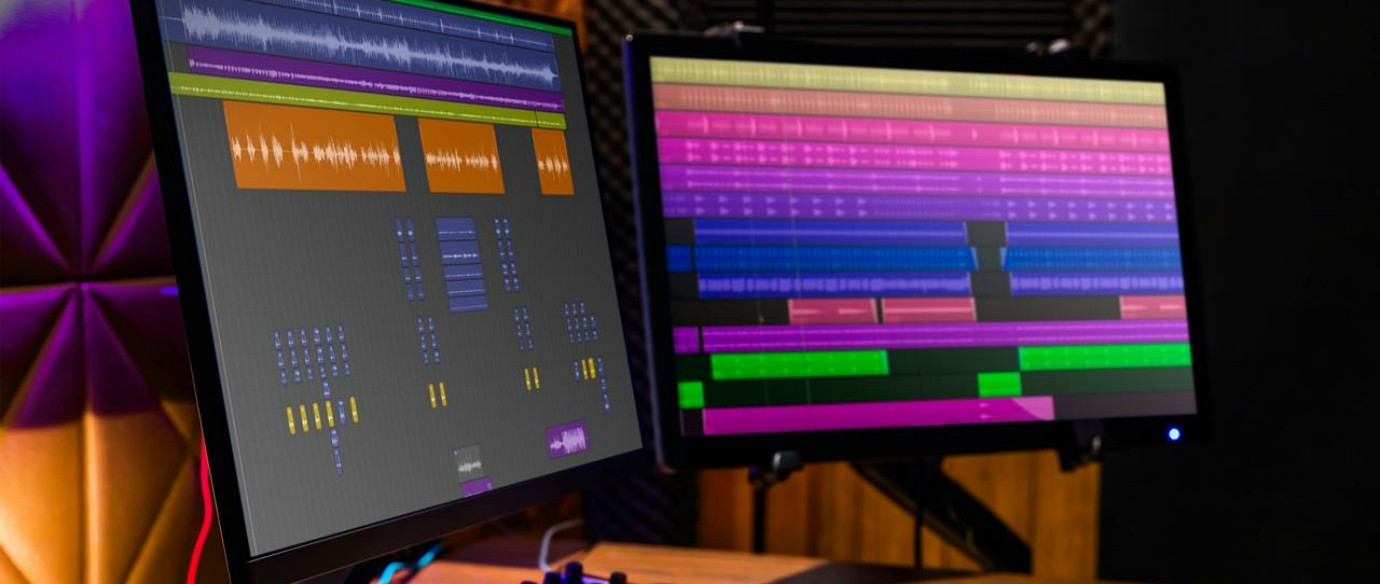
効果的な14のDAWワークフローのヒント
毎日が学びの連続です。この記事では、音楽制作のプロセスをスピードアップするためにデザインされた、14のDAWワークフローのヒントをご紹介します。 音楽プロデューサーのための退屈だけど効果的な14のDAWワークフローのヒント
2026.09.15
音楽制作は、多くの人が思っているほど華やかなものではありません。時には立ち止まり、状況を整理して、正しい道を歩んでいるか確認するための「お片付け」が必要です。そのお片付けの一部として、毎日使っている主なツールを改めて見直す時間を作ってみてください。これにより、DAWのワークフローや全体的な生産性を向上させることができます。
1. マニュアルを読む
最初のワークフローのヒントの見出しを読んで、皆さんのため息が聞こえてきそうですね。そう、一番退屈なものから始めました。お使いのDAWのマニュアルを読んでください。それにはちゃんとした理由があるんです!ソフトウェアの開発者たちは、このプログラムに血と汗と涙を注ぎ込んでいます。だからこそ、その仕組みを理解するために少し時間を割くのは公平なことですよね。
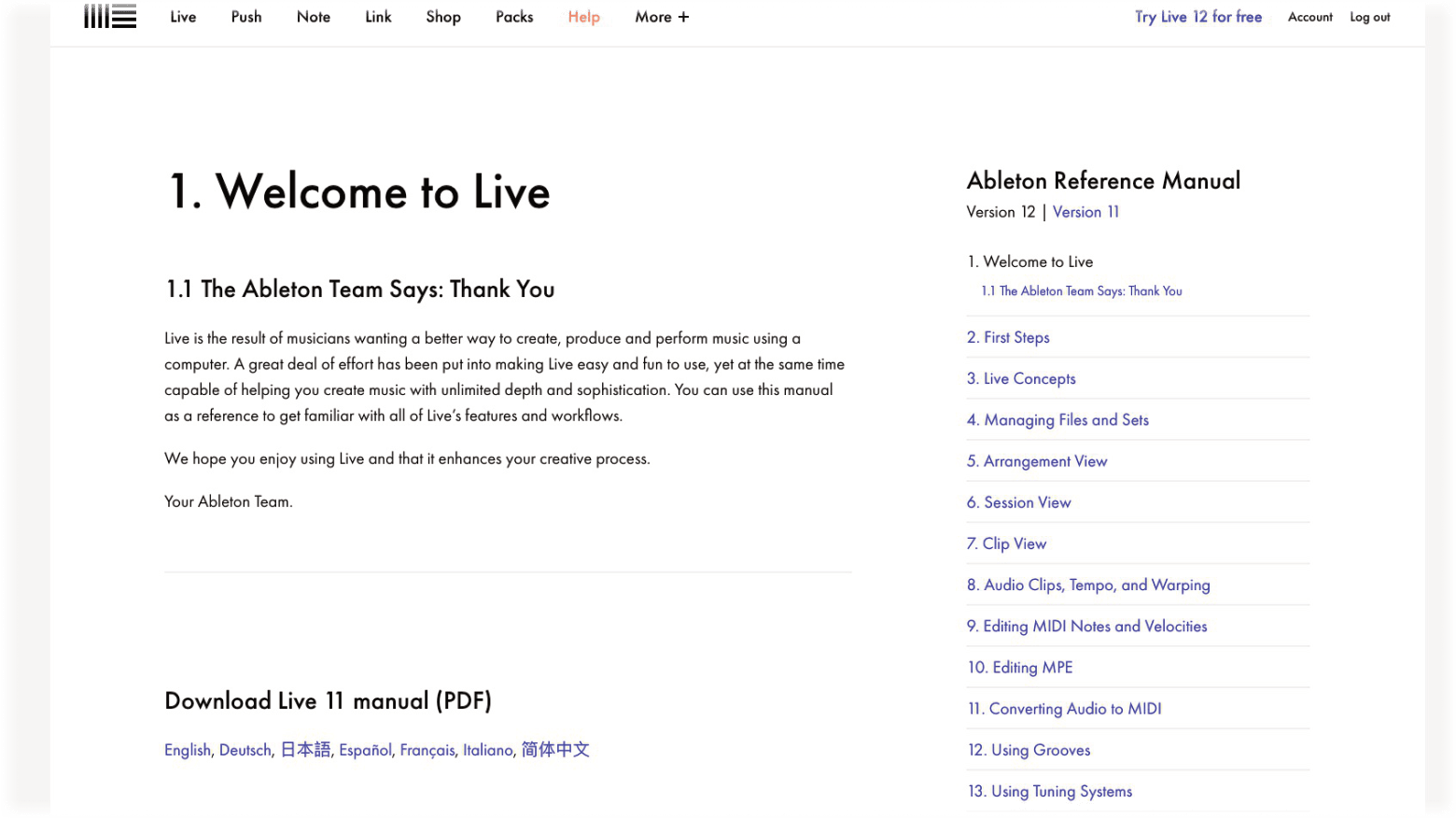
そんな「開発者の気持ち」以上に重要なのは、DAWをより効果的に操作するための機能、設定、キーボードショートカットなど、役立つちょっとした情報を必ず発見できるということです。一度にすべてを読む必要はありません。次にインスピレーションが湧かない時に、DAWの新しい機能を見つけるためにマニュアルを開いてみてはいかがでしょうか?
2. メニューをチェックする
ヒント1に従ってマニュアルを読むことを強くお勧めしますが、どうしても面倒だと感じる方には、これが次善の策です。DAWのすべてのメニュー、設定、オプション、ツールバーをチェックして、制作プロセスをスピードアップするのに役立つ機能を探してみてください。
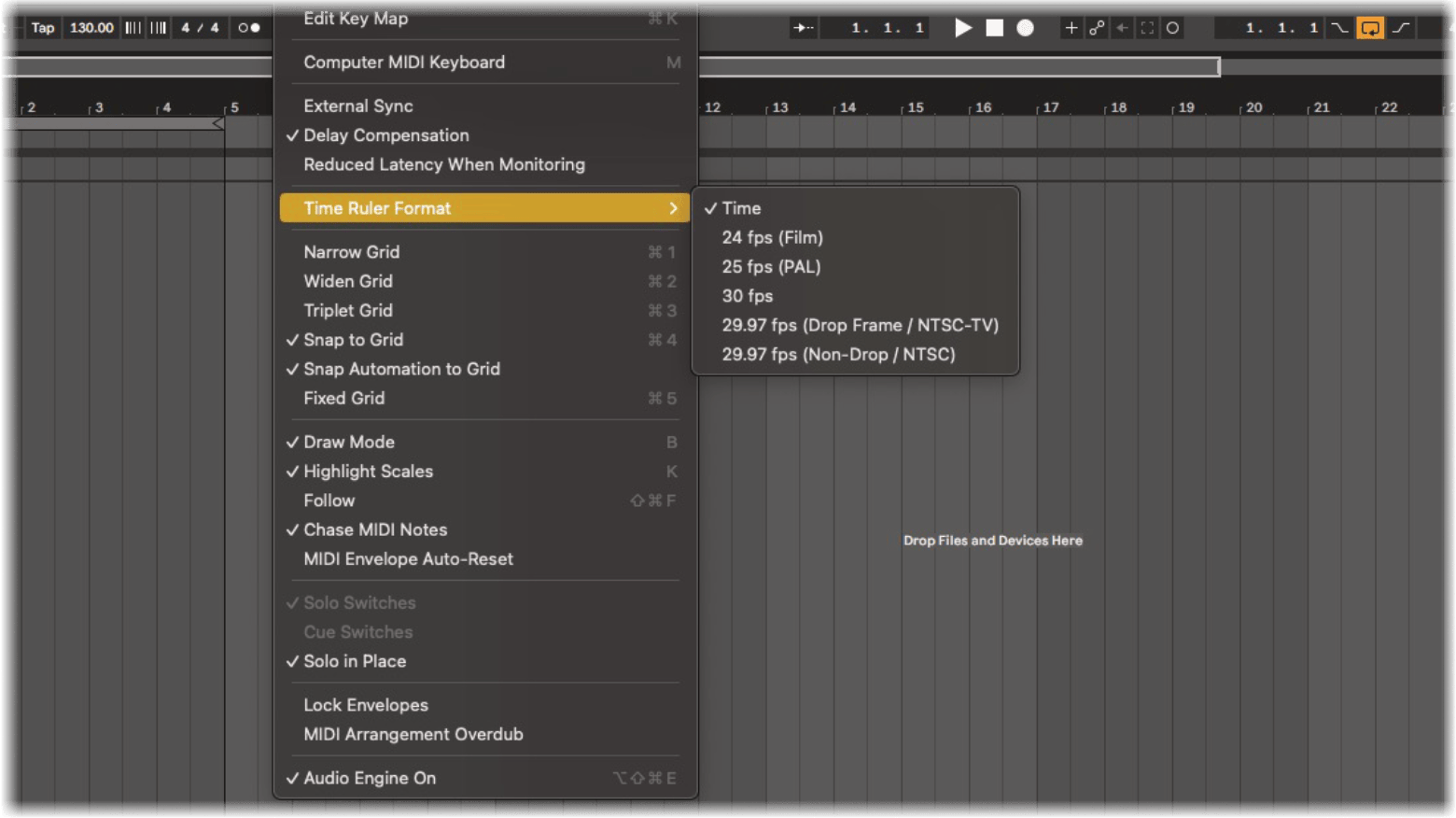
これにより、DAWに備わっているとは知らなかった作業方法を発見できるだけでなく、設定の一部には便利なキーボードショートカットが表示されています。たとえば、Ableton LiveでCtrl/CMD+Iを押すと、アレンジメントの任意の場所に無音(サイレンス)を挿入できることをご存知でしたか?このような便利なショートカットを覚えることは、スタジオで賢く作業するための素晴らしい方法です。
3. ルーティングの設定(バス/センド/リターン)
プロジェクトでDAWの複雑な内部ルーティング(音声信号の流れ)をあまり使わない方は、ヒント4に進んでください。もしよく使うのであれば、普段使っているルーティングを設定し、DAWのデフォルトテンプレートとして保存することを強くお勧めします。これにより、次回新しいプロジェクトを開いたときに、お気に入りの設定がすぐに使える状態で待っていてくれます。
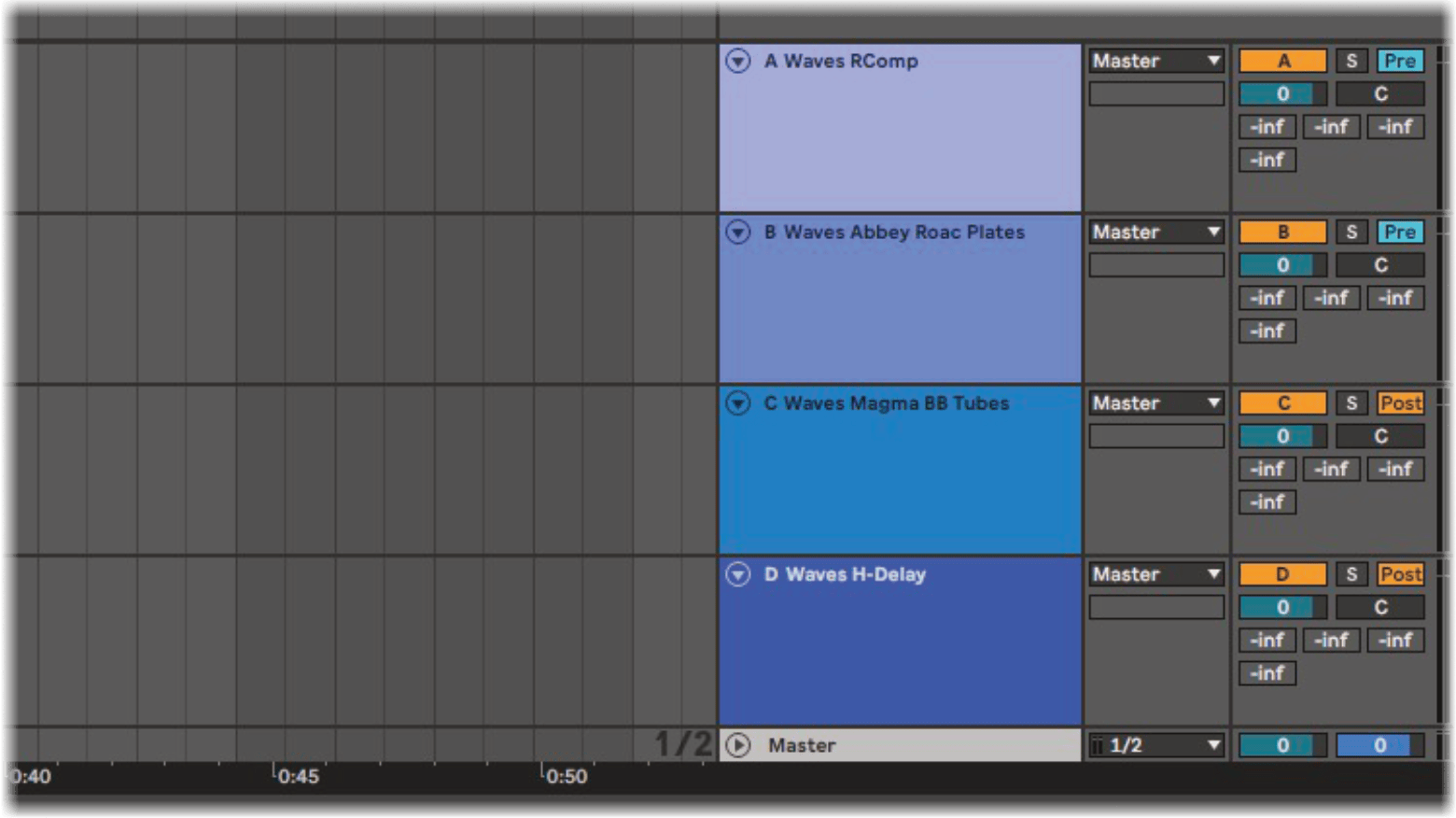
DAWの内部ルーティングには、バスやグループ、またはセンドやリターンの使用が含まれるでしょう。もし、プロジェクトごとに同じチャンネルに同じエフェクトを設定していることに気づいたら、今こそそれらのエフェクトとチャンネルを一度で済むようにまとめて設定しておくべきタイミングです。
4. 外部ハードウェアとの恒久的なルーティングを確立する
厳密にはDAWに特化した内容ではありませんが、次のヒントは前回の内容にうまくつながります。DAWの内部ルーティングをすべてテンプレートとして保存できたら、次はハードウェアがDAW内の正しい場所に適切にルーティングされているかを確認するステップに進みましょう。
クリエイティブな気分になっている時や、頭の中にアイデアが浮かんでいる時に、わけのわからないケーブルの山を無心に手探りで探り当てなければならないのは、間違いなくその場の雰囲気を台無しにしてしまいます。ソフトウェアとハードウェア間のI/O(入出力)をあらかじめ確立しておけば、頭の中のアイデアをDAWに落とし込む作業がずっと早くなります。
5. 色を決めて、それを守る
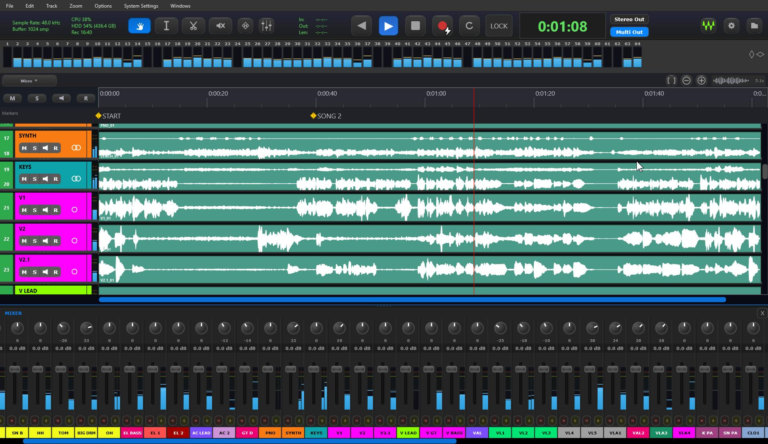
ほとんどのDAWには、クリップ、チャンネル、グループ、デバイスの色を変更するオプションがあります。最新のトレンドに合わせて配色を調整したくなるかもしれませんが、色を変更する主な目的は「プロジェクトを整理された状態に保つこと」です。
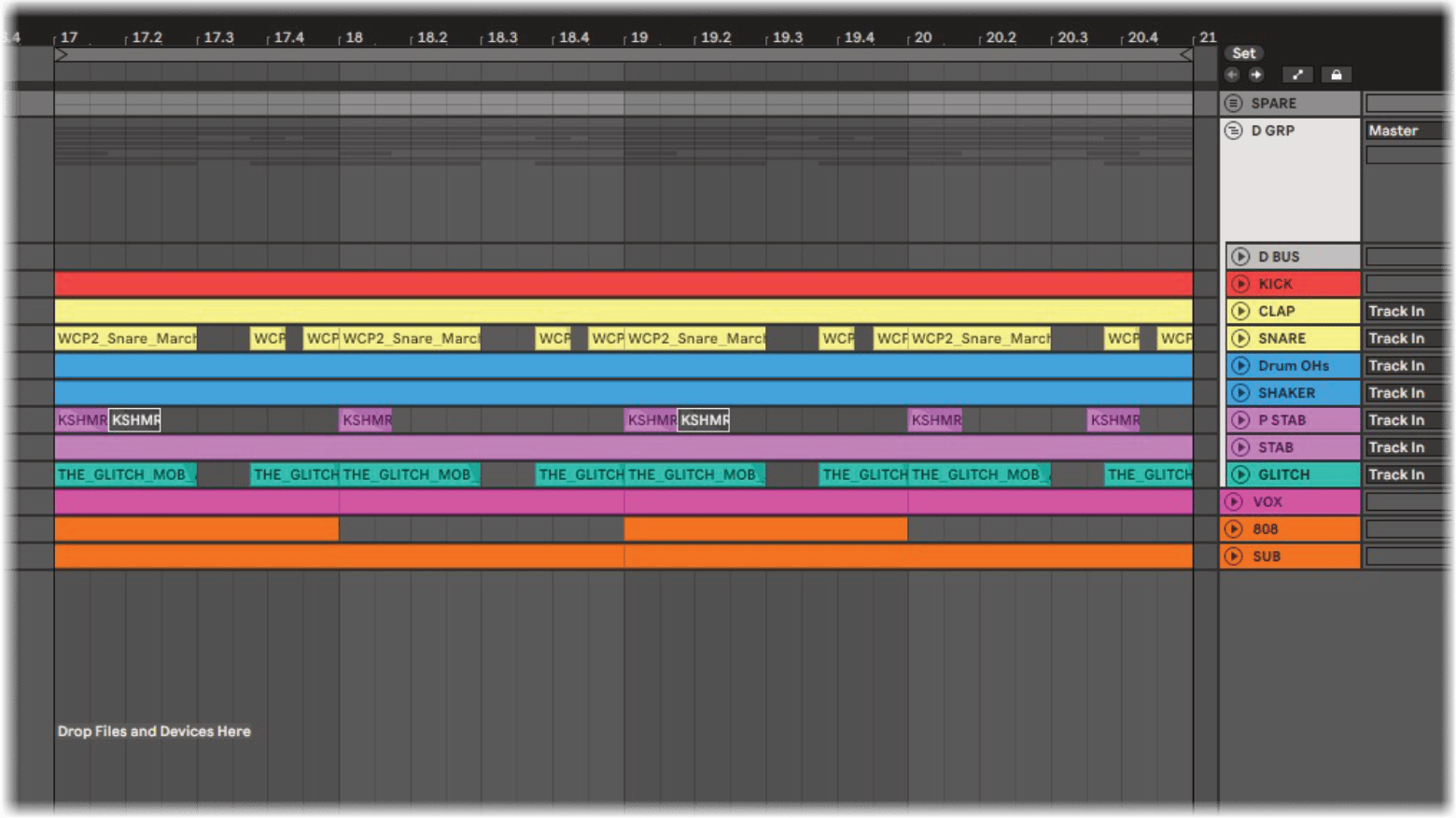
チャンネルの名前を読まなくても、どこにどの要素があるかを視覚的に把握できるのは、ワークフローを確実にスピードアップさせる方法です。ですから、キック、ベース、ハイハット、スネア、ボーカル、シンセサイザー、ピアノなどの各パートに対して色を決め、それを一貫して使い続けましょう。
6. カスタム・キーコマンドを設定する
デフォルトのキーボードショートカットに加えて、一部のDAWではカスタムのキーコマンド(ショートカットキー)を設定するオプションがあります。頻繁に行う作業やアクションがある場合、専用のキーコマンドを設定しておくことで、マウスをクリックする時間を減らし、その分クリエイティブな作業に時間を費やすことができます。
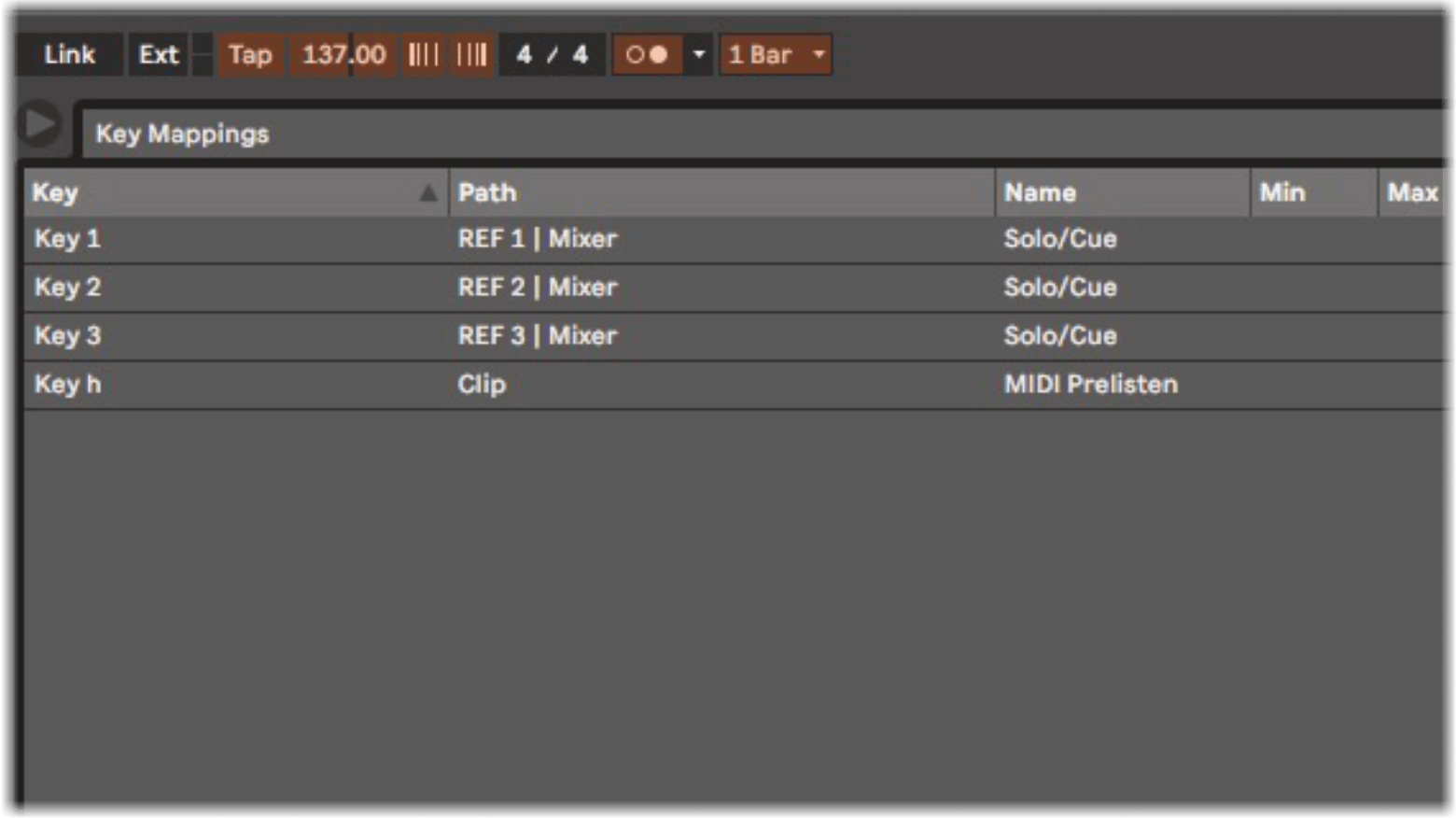
たとえば、ミックスのプロジェクトにいくつかリファレンス・トラック(参考音源)がある場合、数字キーの1から4を押すだけで、4つのリファレンス・トラックそれぞれをソロにし、素早く切り替えられるようにカスタムキーコマンドを設定してみてはいかがでしょうか。
7. スクリプト、拡張機能、アドオンを検討する
お使いのDAWがカスタムキーコマンドの作成をサポートしていない場合、あるいはもう一歩踏み込みたい場合は、スクリプトや拡張機能、アドオンの世界を探求してみるのも良いでしょう。場合によっては、カスタムキーコマンドを作成できるサードパーティ製のソフトウェアを使うこともできます。また、ソフトウェアの見た目や操作方法を変更する専用のDAW拡張機能が存在することもあります。
これらは非常に技術的な作業で手が出しづらいと感じるかもしれませんが、オンライン上にはあなたが求めるカスタマイズへと導いてくれる多くの情報があります。DAWの操作や連携を飛躍的に高めてくれるような、関連する外部ソフトウェアパッケージを少し検索してみてください。
8. プラグインのプリセットを活用する
DAWに標準で付属しているプラグインだけを使うにしても、サードパーティ製のプラグインを愛用しているにしても、ベースとなるプリセットを設定しておくことで、制作プロセスの時間を大幅に節約できます。たとえば、クリエイティブなエフェクトをかけるためにプロジェクトで頻繁に読み込むお気に入りのテープ・プラグインがある場合、そのパラメータをプリセットとして保存しておけば、今後のプロジェクトでもすぐに呼び出すことができます。
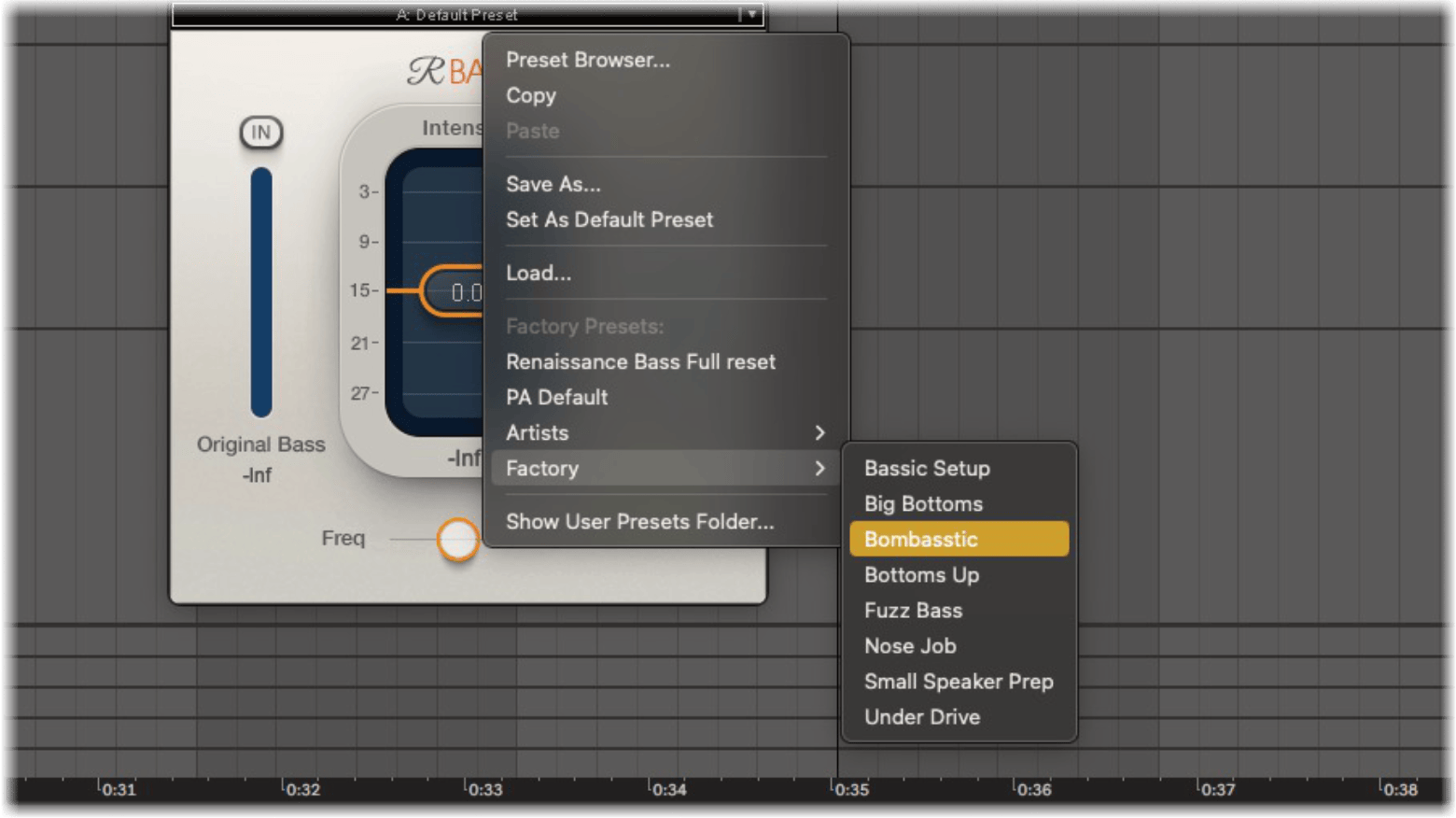
プラグイン・プリセットでできることを最大限に引き出すなら、Waves Ultimateサブスクリプションに含まれている「StudioVerse」を試してみてください。StudioVerseには、DAW内で利用できる世界最大級のプラグイン・チェーンのプリセットライブラリが収録されています。業界をリードするプロデューサーやミキシングエンジニアによって作成された、ミックスに即戦力となる何千ものチェーンが手に入り、AIを搭載したスマートな検索機能により、目的のものを簡単に見つけることができます。
9. プラグインを整理する
この記事を読んでいるということは、スキルアップを目指す好奇心旺盛な音楽プロデューサーであると推測できます。そう考えると、これまでに無料のプラグインやトライアル版のソフトウェアをかなりの数ダウンロードしてきたことでしょう。もちろん、誰もそれを責めたりはしません!無料だからといって品質が低いとは限りませんし、理想のプラグインを見つけるために、いろいろ試してみることに何の問題もありません。
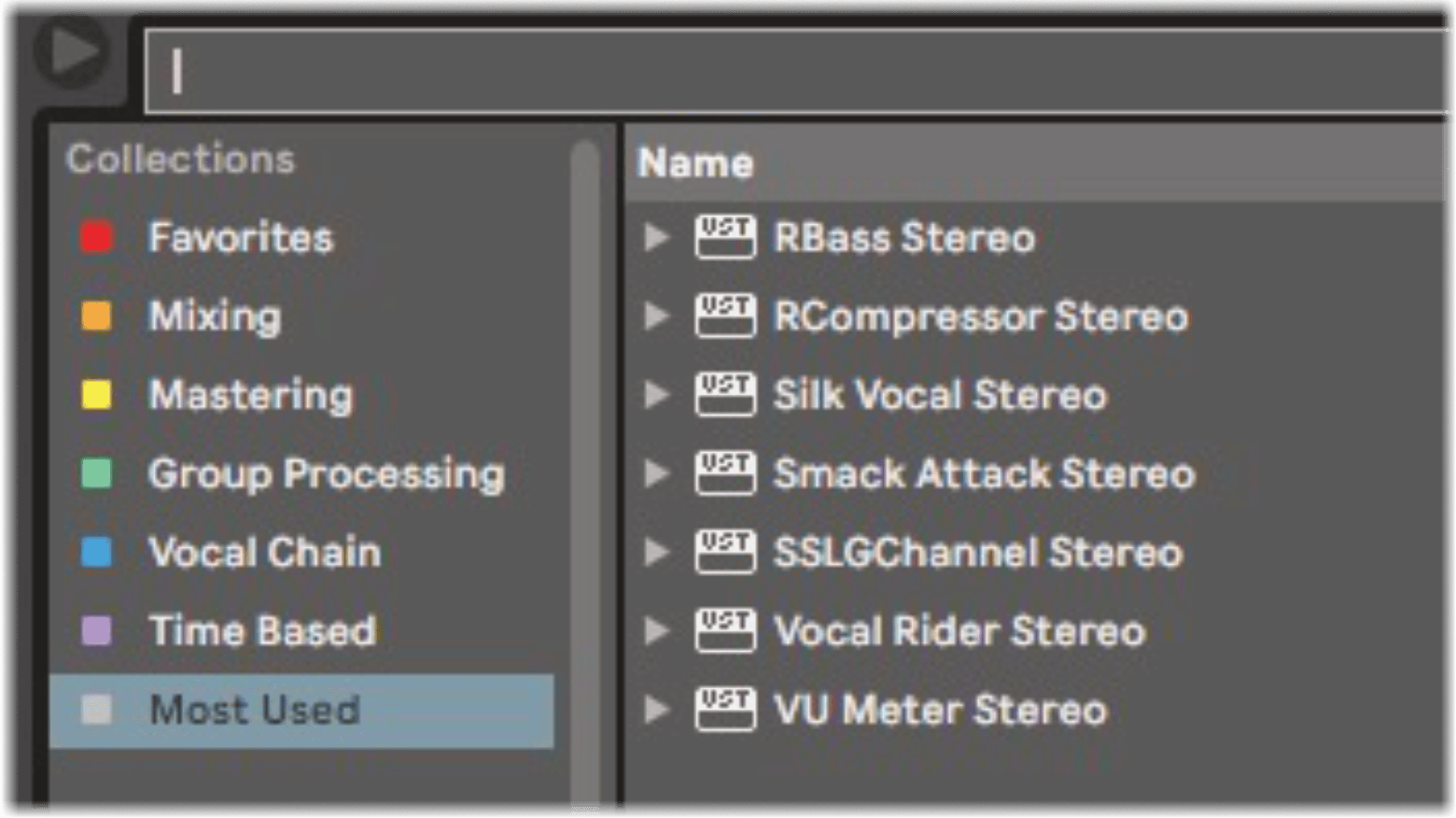
しかし、もしスタジオに未使用のハードウェアが山積みになっていたらどうでしょう。本当によく使うツールへのアクセスの邪魔になりますよね?ソフトウェアについても同じことが言えます。時間を取ってプラグインのフォルダを確認し、何年も開いていないものは削除してしまいましょう。そうすれば、最もよく使うプラグインだけが残り、必要な時にDAWですぐに読み込めるようになります。
10. サンプルの大掃除をする
プラグインフォルダを整理して、試用期間が切れたものを削除したら、次はサンプル・ライブラリでも同じことを行いましょう。完璧なスネアの音を見つけるために、サンプルのフォルダを巡回するのにどれくらいの時間を費やしてきたと思いますか?考えるだけでも気が遠くなりますよね。
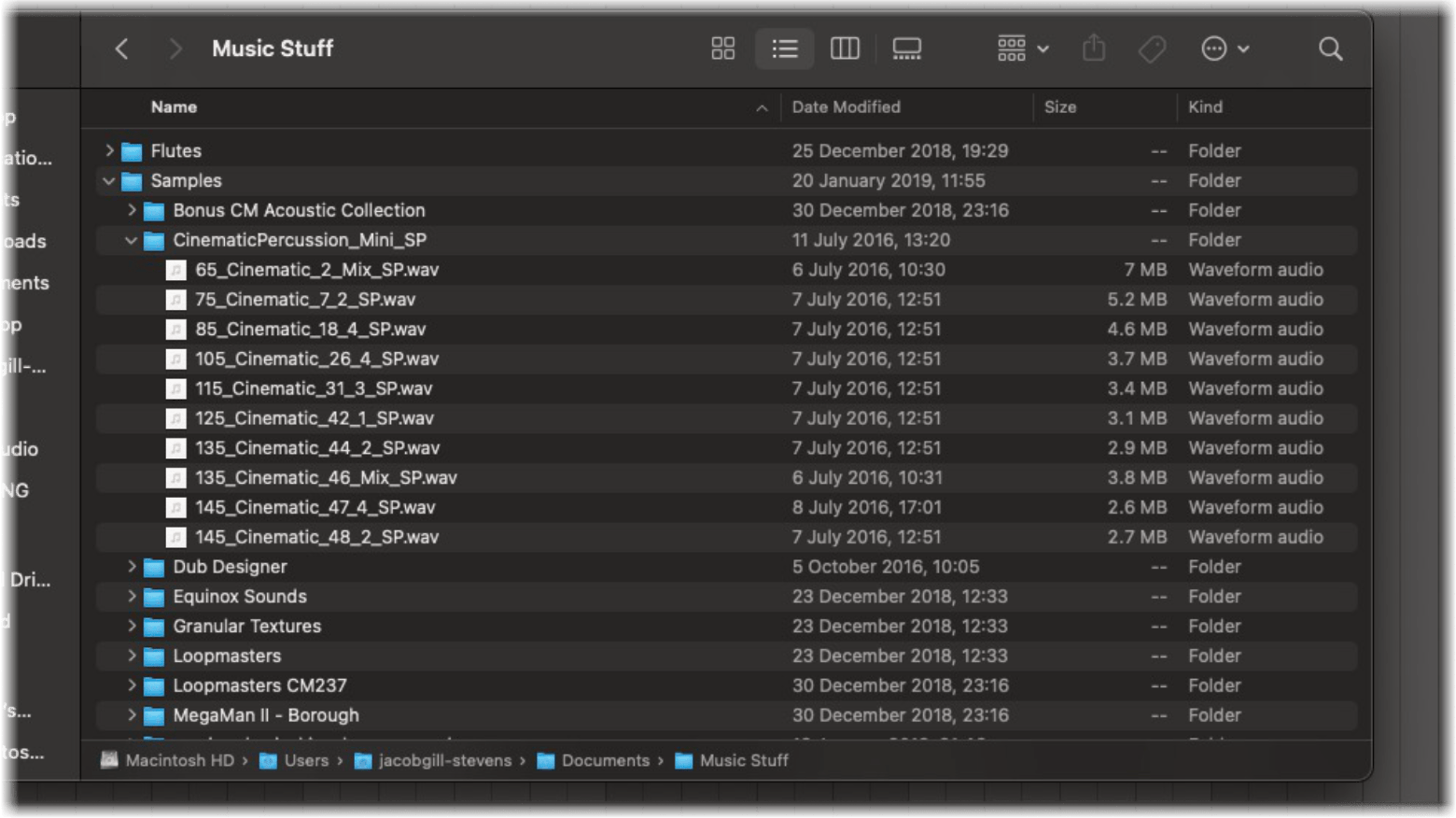
「もったいないから取っておく」という心理はひとまず横に置いて、二度と使わないだろうと思うサンプルは思い切って削除してみましょう。これにより、ハードドライブの貴重なストレージ容量を解放できるだけでなく、必要な時に適切なサンプルをすぐに見つけ出すプロセスをスピードアップさせることにもつながります。
11. セッションごとにデモを書き出す
私たち音楽プロデューサーが、未完成のトラックやレコーディング、ラフなアイデアが詰まった終わりの見えないフォルダを抱え込み、それらが謎のDAWプロジェクトファイルの中に隠されていることは周知の事実です。正直なところ、これらのフォルダの中にはガラクタばかりのものもありますが、多くの場合は他のプロジェクトでリサイクルしたり再利用したりできる便利な要素が含まれています。
残念ながら、中身を確認するためにDAWが各プロジェクトを読み込むのを待っていると、おそらく途方もない時間がかかってしまいます。では、解決策はなんでしょうか?将来もう一度開くかもしれないと思うプロジェクトは、すべてデモ音源として書き出しておく(エクスポートする)のです。そうすれば、DAWを開かなくても、各プロジェクトの内容を簡単にプレビューで確認することができます。
12. 他の人がDAWを使っているのを見る
デジタル・オーディオ・ワークステーション(DAW)のような複雑なソフトウェアを学ぶとき、私たちの脳はその時に最も便利でシンプルだと感じる作業方法をすぐに確立してしまいます。すぐに使い始められるという点では素晴らしいことですが、決して疑うことのない悪い習慣に陥ってしまう可能性もあります。
自分が選んだDAWを使って他の人が作業している様子を見ることで、次回のセッションでの生産性を高めるような新しいソフトウェアの活用方法を発見できるかもしれません。お使いのDAWを使っている音楽制作の配信を見たり、最新アップデートの解説動画を見たりしてみてください。作業方法をより良い方向へと変えるような「ひらめきの瞬間」を体験できるかもしれません。
13. タイムラインマーカーを使用する
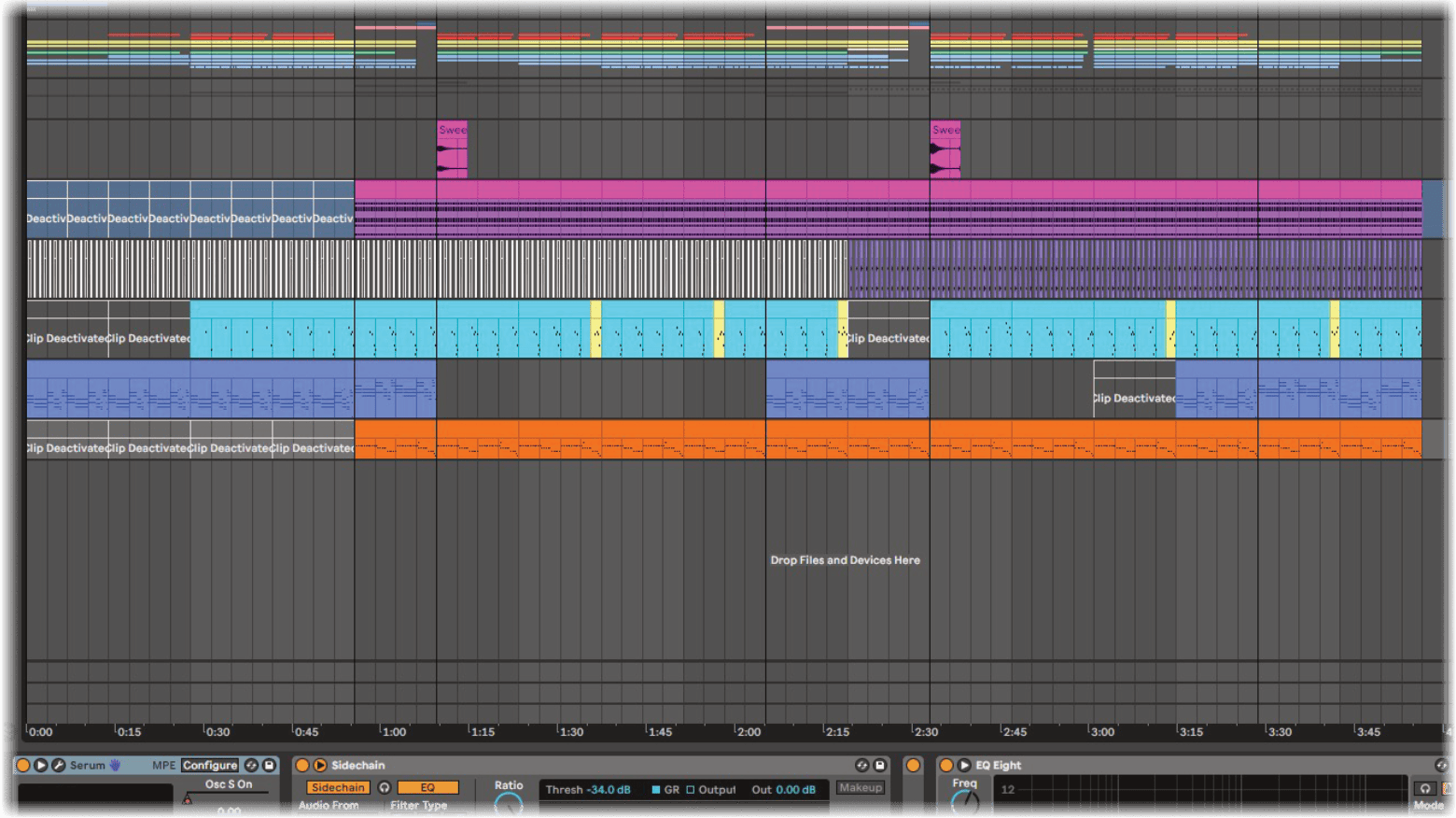
プラグインやサンプルのフォルダを整理することにはすでに触れましたが、DAW自体のナビゲーションについてはどうでしょうか?タイムラインマーカーを設定することで、プロジェクトのどの位置にいるのかをいつでもすぐに把握することができます。もしDAWにタイムラインマーカー機能がない場合は、ダミーのMIDIチャンネルを作成し、MIDIクリップにラベルを付けて色分けすることで、プロジェクトの各セクションをガイドすることができます。
14. 休憩を取る
この記事の最後のアドバイスは直感に反するように感じるかもしれませんが、どんなクリエイティブな活動においても価値のある教訓です。もし、今やっていることに追いつくのに苦労していたり、目的のチャンネル、プラグイン、サンプルを見つけるのに集中力が続かなかったりする場合は、おそらく休憩が必要なサインです。少し画面から離れて、新鮮な空気を吸ったり、コーヒーを淹れたりしてみてください。戻ってきたときに、目の前のタスクにどれほど簡単に集中できるようになっているか、きっと驚くはずですよ。
Wavesプラグインが使い放題!「Creative Access」とは?
Waves Creative Accessでは、1ヶ月から12ヶ月まで、必要な使用期間プランを選択してWavesプラグインを導入することが可能。
期間内にリリースされる新プラグイン、最新アップデートは追加費用なしでご利用いただくことが可能です。
プラグイン・プランは、220種以上のWaves全プラグインを使用できるUltimate、110種類以上のプラグインを使用できるEssentialの2プランから選択可能です。
※記事内で紹介したプラグインの収録プラン(Ultimate / Essential)は、各製品ページにてご確認ください。



最新記事
ミックステクニックの本質:EQとコンプレッションの先へ
ミックスは、繊細な科学であると同時に芸術でもあります。習得には時間と経験が必要なスキルです。技術的な要素と創造的な要素の両方が関わるため、リスナーの心に響くミックスを作るには、ミキシングに使えるあらゆ
シンプル、そして実用的なプラグイン
ミックスは、難しい専門知識がなくても大丈夫です。この記事では、あれこれ悩まなくても、ミックスにすぐ「クリアさ・パワー・面白さ」を足してくれる7つのプラグインを紹介します。
FMシンセシス:リチャード・ディヴァインの音作り・サウンドデザイン手法
エレクトロニック・アーティストでありサウンドデザイナーでもあるリチャード・ディヴァイン(Richard Devine)氏が、音楽制作やサウンドデザインにおけるシンセサイザーの音作り(サウンドデザイン)手法について語
ローエンドのミキシングについて
ローエンド(低音域)のミックスは、少し特殊な作業です。低音は耳で「聴く」というよりも体で「感じる」要素が強いため、適切にコントロールするには特別なスキルが求められます。また、低音域はミックス全体の土台
マスタリングってなに?そして何が必要?
音楽制作の最終段階であるマスタリングを理解し、正しい手順を踏むことが、プロフェッショナルでリリース可能なクオリティを追求する上でどのような違いを生み出すのかを学びましょう。
【導入事例】Bruno MarsのFOHエンジニア Sean “Sully” Sullivan、Waves LiveBoxをツアーで運用
Bruno Mars「The Romantic Tour」を支えるFOHエンジニア Sean “Sully” Sullivan。Avid S6LとWaves LiveBoxを組み合わせ、Waves以外のサードパーティ製プラグインもライブ環境で安定運用。
人気製品

Waves Free Plugin Pack
Wavesから、サウンドをワンランク引き上げる強力な無料プラグインパックが登場!アナログサチュレーション、ビンテージEQ&コンプ、IRリバーブからFMシンセまで、ハイエンドな即戦力ツールを収録。
Tracks Live 2.0

TRACT SPL Meter

Axis Scope (X15)
Axis Scopeはライブサウンド、放送、スタジオのための信頼できるソリューションです。eMotion LV1やSuperRackといったSoundGridホストアプリケーションを動かすために最適化されています。

Extreme-C SoundGrid Server (x15)
第10世代 Intel® Core™ CPU、洗練されたデザイン、新機能を備えたこのパワフルかつコンパクトなDSPユニットは、ライブやスタジオで数百のSoundGrid対応プラグインをリアルタイムに処理することが可能です。

TRACT System Calibration
バランスの良いミックスには、まずそのベースとなる適切にチューニングされたPAシステムが必要です。TRACT System Calibrationは、あらゆるPAシステムを、素早く簡単にチューニングするためのプラグインです。Ration
ATLAS REVERB
Atlas Reverbは、Wavesが新たに開発したプレミアム・アルゴリズミック・リバーブです。

StudioVerse Mix Unlock
StudioVerseは、オーディオ&インストゥルメントチェーン用のオンライン・プリセット・ライブラリです。StudioVerse Mix UnlockはDAW内でリアルタイムに動作し、完成済みのミックス、サンプル、ループ素材を瞬時に解