ミックスの音量はどれくらいにすればいいのか
「ミックスの音量はどれくらいにすればいいの?」という疑問は、ミキシングコンソールが誕生して以来、多くのプロデューサーやエンジニアを悩ませてきました。このガイドではマスタリング前のミックスを正確にどのくらいの音量にすべきかを解説します。
2026.08.30
「ミックスの音量はどれくらいにすればいいの?」という疑問は、ミキシングコンソールが誕生して以来、多くのプロデューサーやエンジニアを悩ませてきました。LUFS、dB、RMSといった略語はすべて考慮する必要がありますが、しばしば混同されがちです。
多くのプロデューサーが、レベルを可能な限り上げる「ラウドネス・ウォー(音圧競争)」の犠牲になっています。しかし、音量の大きさという一つの要素だけに強くこだわると、適用できたはずの他の仕上げや強調の処理がおろそかになり、トラックの音は非常に大きいけれど、どこか平坦で面白みのないサウンドになってしまうことがあります。
このガイドでは、そんな疑問をすべて解決し、マスタリング前のミックスを正確にどのくらいの音量にすべきかを解説します。
マスタリング前のミックスの適切な音量とは?
一般的に、マスタリング前のファイル(プリマスター)は、マスタリング作業のためのヘッドルーム(音量の余裕)を残すため、トゥルーピークで-6 dBから-3 dBの間になるようにピークを抑えるべきです。また、平均的な音量(RMS)は-20 dBから-16 dBあたりを目安にします。
さらに、曲全体の平均的なラウドネス(Integrated LUFS)は、-23から-18 LUFSあたりを目指しましょう。
これらの数値は、WLM Plus Loudness Meterなどのプラグインを使って測定することができます。
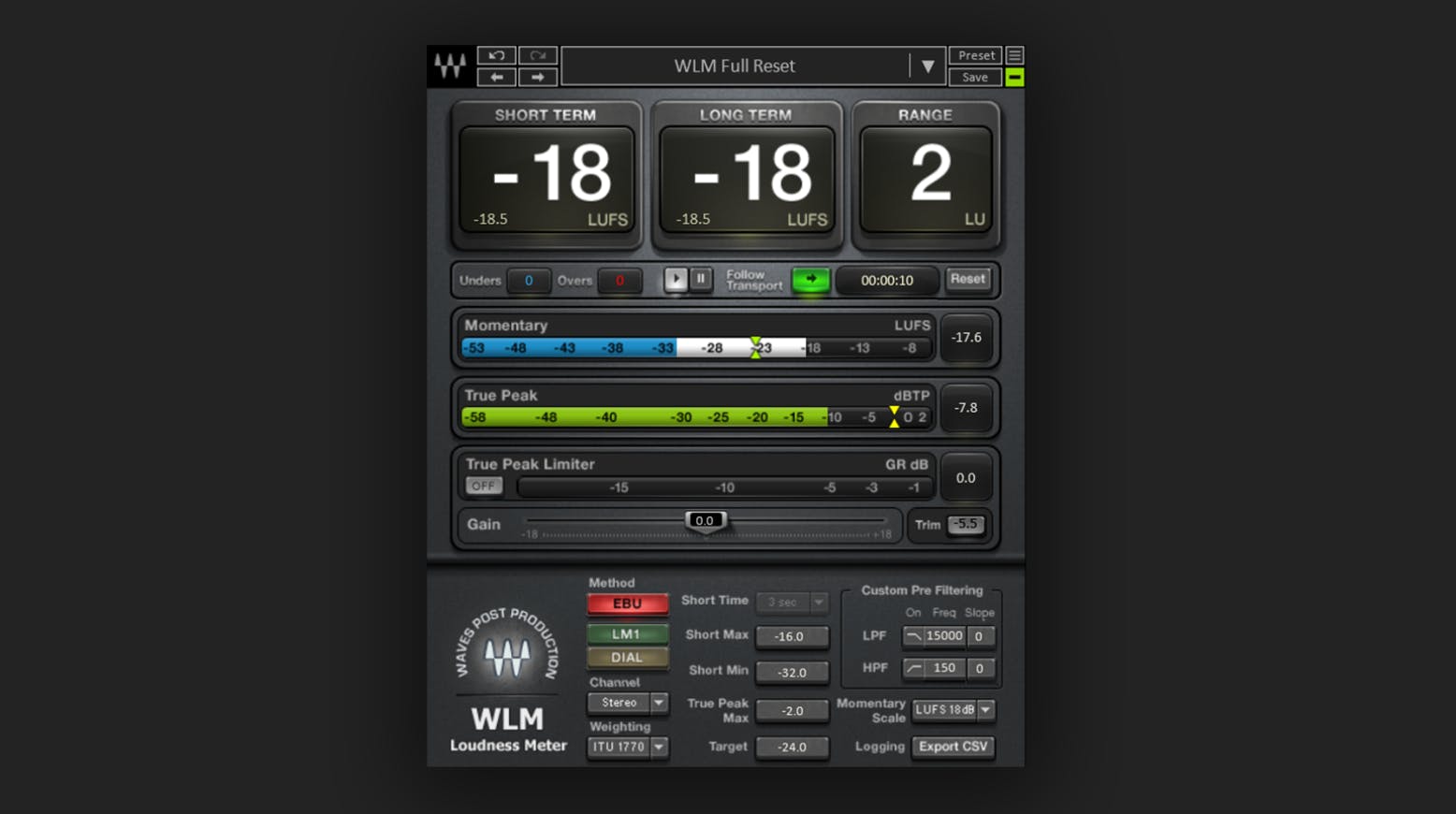
ミキシングで避けるべき最も重要なことの1つは、クリッピング(音割れ)や、利用可能なヘッドルームをすべて使い切ってしまうことです。絶対に0 dB(限界の音量)に達しないようにし、マスタリングエンジニアが最終的なダイナミクス(音の大小のメリハリ)をコントロールするためのスペースを十分に確保してください。
ミックスが完了した後、AIを搭載した「Waves Online Mastering」のようなサービスを利用すると、より迅速で費用対効果の高い解決策になることがよくあります。
ミックスにおける「ラウドネス(音量感)」の意味とは?
ラウドネス、ボリューム、ミキシングレベルという3つの言葉は、よく同じ意味で使われ、少し混乱を招くことがあります。しかし、これらはそれぞれ異なる定義を持ち、技術的な計算に基づいています。
ミックスを正しく仕上げるためには、Peak(ピーク)、RMS、LUFSという3つのラウドネス測定値の違いを理解する必要があります。
Peak Level(ピークレベル)
ピークメーターはdB(デシベル)で表示され、オーディオ波形の絶対的な最大の音量を測定します。これらのピークは、通常、ドラムのヒット音のような突発的に大きな音(トランジェント)によって引き起こされます。
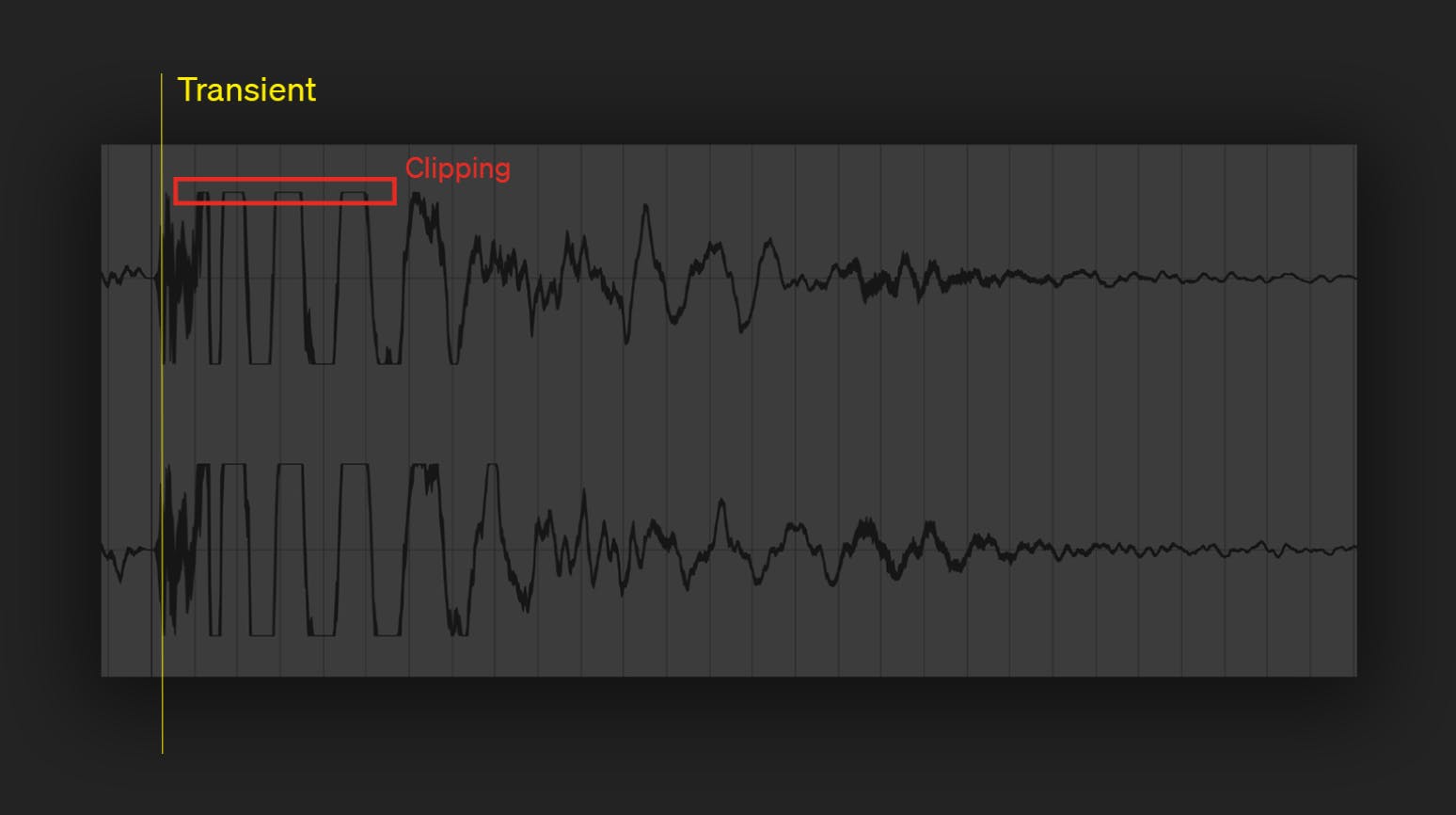
デジタルオーディオシステムにおいて、最大の上限は「0 dBFS」です。波形がこのポイントを超えて押し上げられると、情報が切り取られて波形が四角くなり、耳障りなデジタルディストーション(音割れ)が発生します。ピークは、私たちが気付かないほど極めて短い時間枠でも発生する可能性があります。
使い方:ピークレベルは、トラックの「最大音量」を示す指標と考えるとよいでしょう。トラックが-3 dBから-6 dBの間に収まり、それ以上ピークに達しないようにすることで、ダイナミクスの余裕(ヘッドルーム)が生まれ、マスタリングエンジニアが限界まで音を押し上げるためのスペースを確保できます。
True Peak(トゥルーピーク)
標準的なピークメーターは、個々のサンプルの最大値を測定しますが、必ずしもすべての真実を伝えているわけではありません。True Peak(場合によってはdBTPと表記される測定値)は、「インターサンプルピーク」を考慮しています。これは、デジタル信号がアナログ波形に再構築される際に、サンプルの間で発生するピークのことです。True Peakの数値は、従来のPeakの数値よりも高くなる可能性があり、より正確で現代的な基準として使用されています。
RMS
RMS(二乗平均平方根)は、短い時間枠(通常は約300ミリ秒)における信号の計算上の「平均値」であり、元々はアナログデスクの電圧測定に由来しています。
この測定値は、絶対的な精度を持つピークレベルよりも、人間の耳の聴こえ方に近いものです。ピークレベルはこのRMSの数値を上回って突発的に跳ね上がるため、RMSは最大の音量を示す絶対的な基準ではありません。
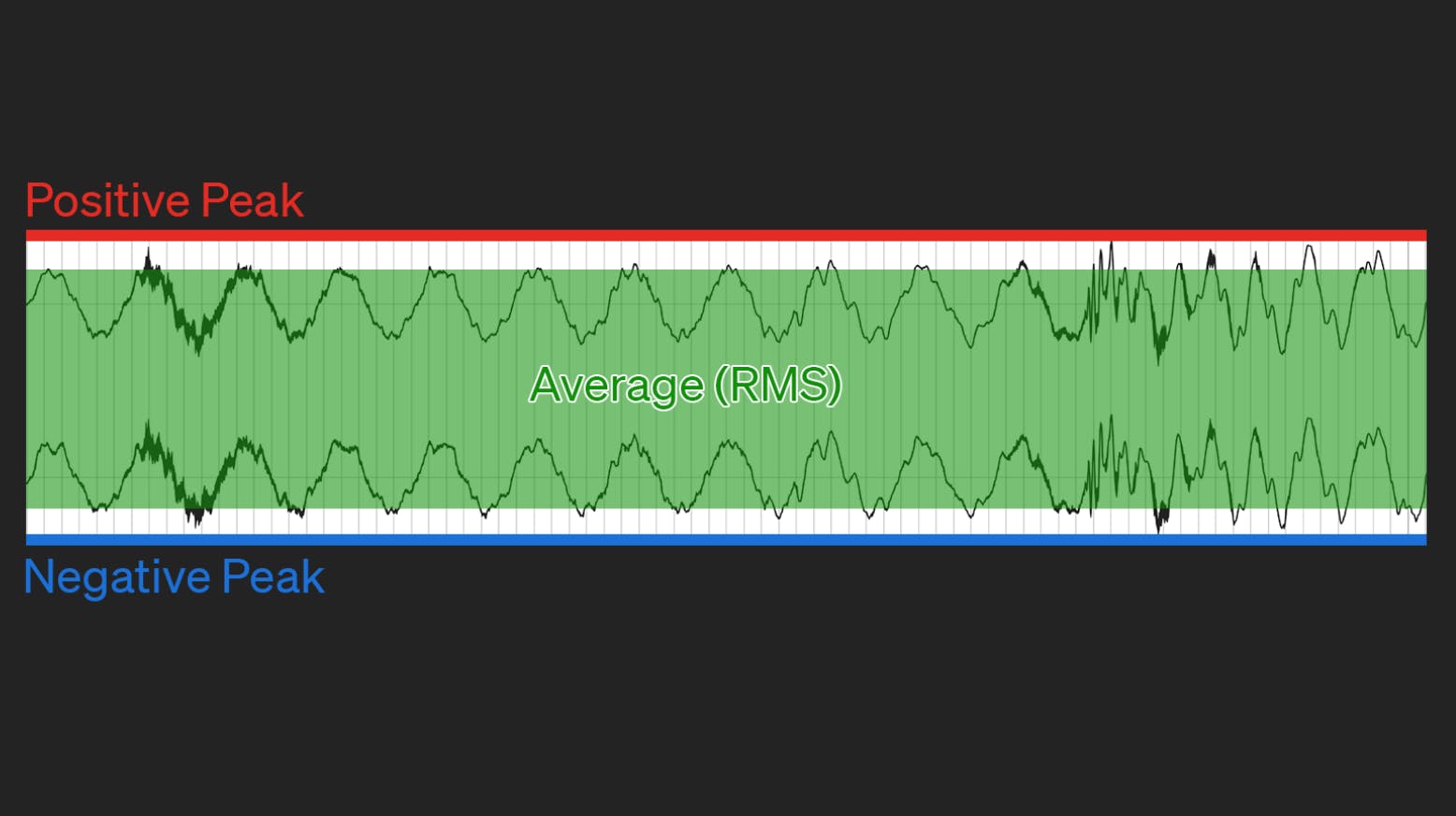
使い方:ピーク測定が波形の山の最も高い「頂上」を見ているとすれば、RMSは信号全体のエネルギーの「平均値」です。
ピークが高くRMSが低いミックスは、音が細くトゲトゲしく聴こえることがあり、逆にRMSが高くピークが低いと、潰れたように密度が高すぎるサウンドになることがあります。瞬間的な音量感の平均を示す指標として活用してください。
目安としては、-20から-16 dBFSあたりのRMSを目指しましょう。
ピークとRMSの関係性:ダイナミックレンジとクレストファクター
なぜピークとRMSの両方を測定するのでしょうか?その答えは、これら2つの数値の「間にあるスペース」に隠されています。
- クレストファクター:ピークレベルとRMSレベルの間のdBの差。
- ダイナミックレンジ:ミックスの中で考えられる最も大きな音と最も静かな部分の比率。
両方を監視することで、平均的な音量(RMS)を上げるためだけに、音楽のパンチやダイナミクス(抑揚)を犠牲にしていないかを確認できます。
- 高いクレストファクター:ピークが-3 dBでRMSが-20 dB(17 dBの差)= 柔らかく、ダイナミクス豊かなミックス。
- 低いクレストファクター:ピークが-3 dBでRMSが-8 dB(5 dBの差)= パワフルで、隙間なく迫ってくるミックス。
LUFS
LUFS(Loudness Units Full Scale)は、トラック全体の平均的な音量(Integrated:統合値)を分析するための現代的なRMSの測定基準です。LUFSのユニークな特徴は、「K-Weighting(K特性)」というフィルターを使用していることです。これは、人間の耳が周波数帯域によって音の感じ方(感度)が異なるという特性を模倣しています。
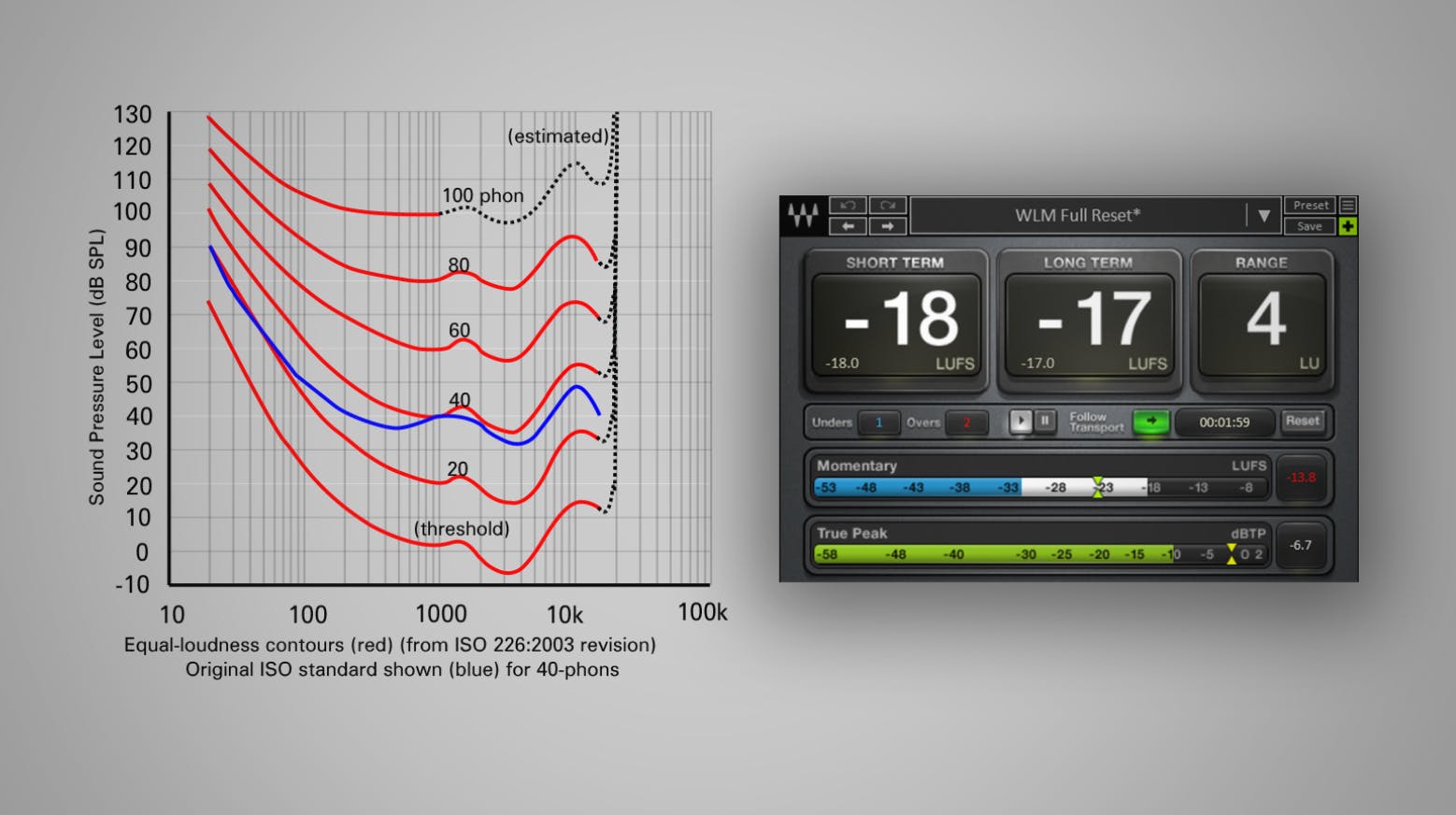
使い方:LUFSは、YouTube、Apple Music、Spotifyなどのデジタル配信やストリーミングプラットフォームで、すべての曲がシステム上で同じような音量レベルになるように調整(ノーマライズ)するために使用されている基準です。最終的なLUFS値の調整はマスタリングエンジニアの仕事ですが、マスタリング前のファイル(プリマスター)としては、-18から-23 LUFSあたりを目指してください。これにより、ノイズに対する信号の割合(S/N比)が良好に保たれます。
マスタリングエンジニアは、あなたが残したスペースをどう活用するのか?
ミックスの音量を限界ギリギリまで上げないというのは直感に反するように思えるかもしれませんが、マスタリングエンジニアのために、ダイナミクスの面でも絶対的なピークの範囲の面でも、ヘッドルーム(余裕)を残しておく必要があります。ミキシングに最適なdBレベルを意識して作業しなければなりません。
もしピークが-0.1 dB、音圧が-8 LUFSのミックスを送ってしまうと、マスタリングエンジニアには作業できる余地がまったくありません。自分でマスタリングを行う場合でも、やはり自分自身のためにスペースを残しておく必要があります。
スペースを残すことで、エンジニアは次のような処理を行えるようになります:
- 外科的なEQのカットやブーストを適用して、音色の問題を修正する。
- サチュレーション(心地よい歪み)やグルー感(まとまり)、色付けのEQを追加して、ミックスの「最後の10%」の魅力を引き出す。
- ダイナミクスやトランジェント(アタック感)を壊すことなく、コンプレッションやリミッティングを適用して音量を最大化する。
プリマスターミックスの理想的なラウドネス目標とその理由
マスタリングエンジニアが気持ちよく作業できるように、ミックスを準備する際はこのラウドネス目標を目指しましょう。
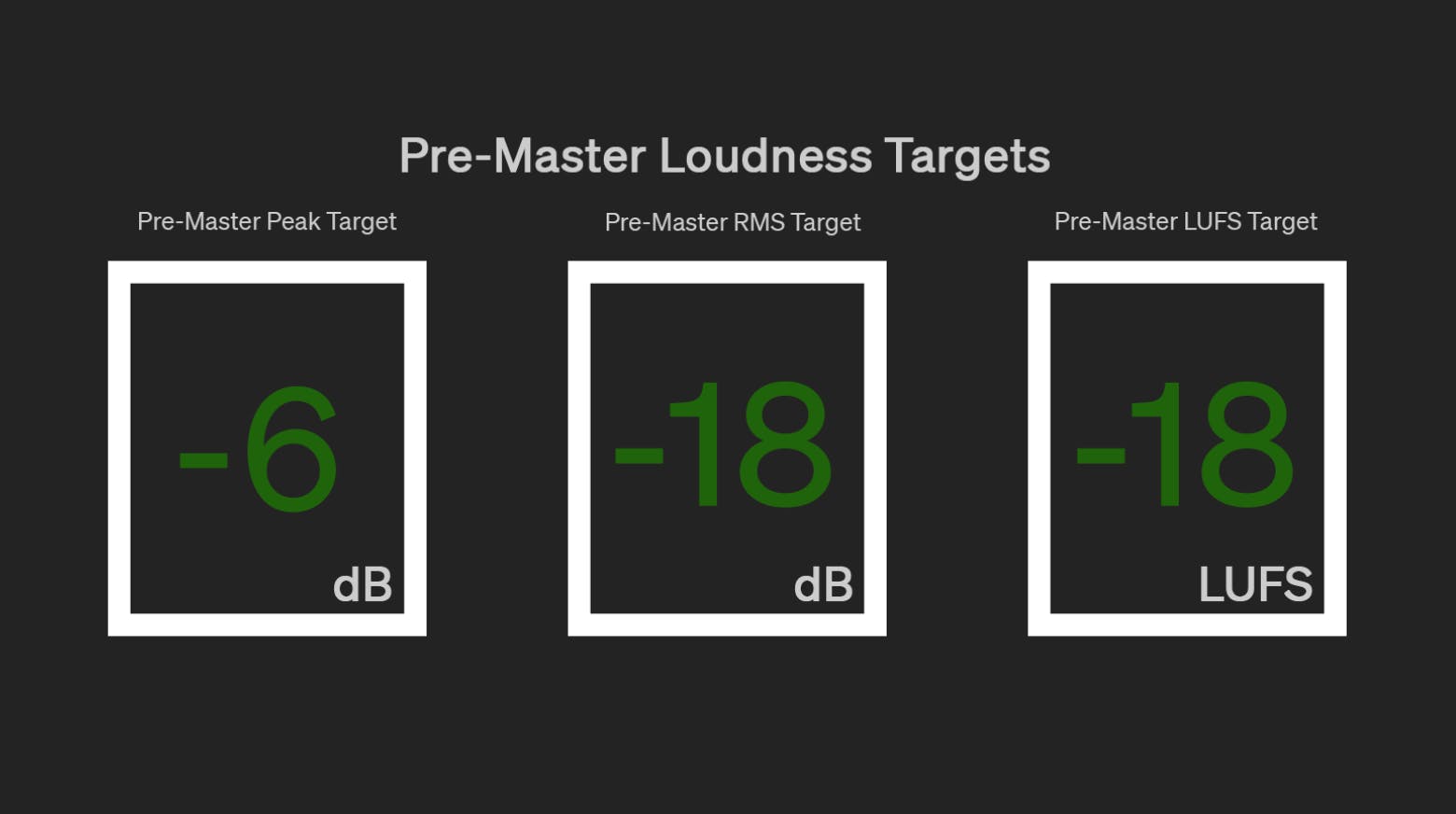
プリマスターのピーク目標
ピークレベルについては、マスタリングエンジニアにヘッドルームを残し、トランジェント(突発的な大きな音)の情報が大きくなりすぎないようにする必要があります。
トラックの中で最も音の大きい部分を確認し、そのピークが-6 dBから-3 dBの範囲に収まり、決してそれ以上にならないことを確認してください。
このレベルであれば、良好なS/N比(ノイズが目立たない状態)を保つ十分な音量がありながら、デジタルディストーション(音割れ)を防ぎ、ヘッドルームを潰してしまうこともありません。
プリマスターのRMSは-20から-16 dBあたりにする必要があります。これにより、トランジェントを押し潰すことなく、トラックに十分な重みと厚みを持たせることができます。
プリマスターのLUFS目標:-23から-18 LUFS
「マスタリング前のミックスは、どれくらいのLUFSにすればいいの?」と迷っているなら、その答えは非常に明確です。
プリマスターの場合は、-23から-18 LUFSあたりを目指してください。これにより、すべての音の情報が適切なレベルで提示され、エンジニアにとって作業しやすい良好なS/N比が確保されます。
ストリーミングサービスは通常、-14 LUFS前後に音量を揃える(ノーマライズする)傾向があるため、これより少し低いレベルにしておくことで、マスタリングエンジニアが作業するスペースを確保でき、過度なコンプレッション(音の圧縮)を防ぐのに役立ちます。
ビットデプス(量子化ビット数)とサンプルレート
一般的には、44.1 kHzから96 kHz以上のサンプルレートで作業し、ダイナミクスを損なわないよう「24ビット」のビットデプスで書き出す(エクスポートする)ことを目指しましょう。
これらは音量(ラウドネス)の測定値ではありませんが、オーディオの設定を正しく行っておくことは非常に重要です。
よく「録音した時と同じビットデプスとサンプルレートで書き出すべき」と推奨されます。しかし、オーバーサンプリング機能を持つプラグインを使用することで、録音時よりも高いレートで内部処理を適用できる場合も多くあります。
ミックスの音量が大きすぎる(または小さすぎる)時によく起こる問題
プリマスターがこれらの目標値に達していない場合、初心者が陥りがちな「マスタリングの失敗」のいくつかを引き起こすリスクがあります。
- 平坦なミックス:ミックスの時点ですでに音が大きく、コンプレッションが強くかかりすぎていると、トランジェント(アタック音)がすでに潰れてしまっているため、マスタリングエンジニアはトラックにパンチを追加したり復元したりすることができません。
- デジタルクリッピング:すでにピークが赤色(0 dB)に達するほど押し上げている場合、音を記録する余裕がないため、波形の頂上が切り取られてしまいます。これにより、マスタリングでは修正不可能な耳障りなデジタルディストーション(音割れ)が発生します。
- 高いノイズフロア:逆に音量が小さすぎるのも危険です。マスタリングエンジニアがコンプレッサーやリミッターを使って音量を上げようとする際、ノイズの音量も一緒に引き上げてしまうため、「サーッ」というヒスノイズや背景の不要な音が目立ち、本来の音楽を邪魔してしまいます。
正確なレベル測定のためのツールとヒント
適切なミキシングレベルを把握するには、自分の耳やDAW(音楽制作ソフト)に標準でついているメーターだけでは不十分です。ミックスのラウドネスを正確に読み取るためには、専用のメータープラグインが必要になります。
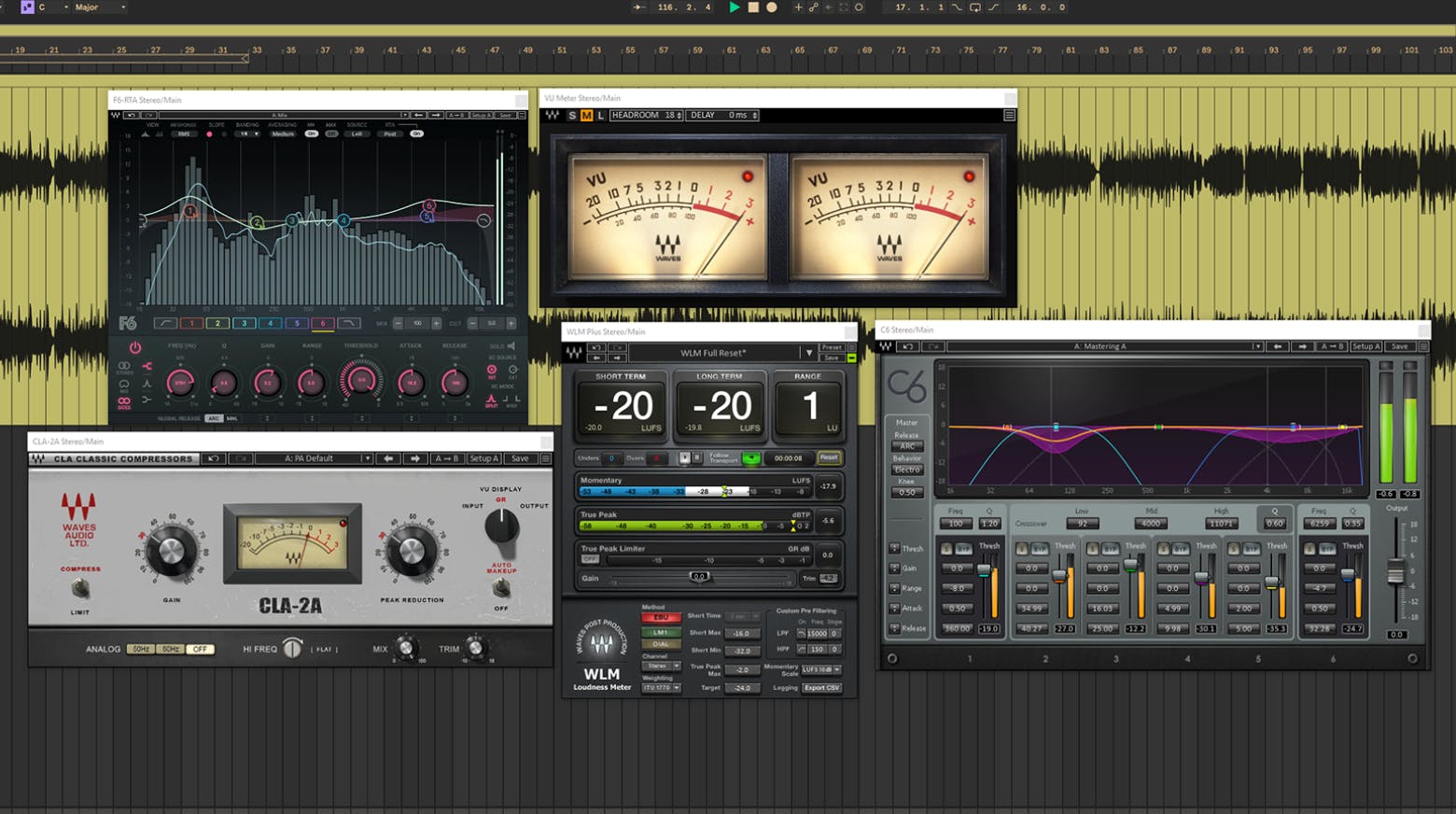
おすすめのツール
- WLM Plus Loudness Meter は、最も正確で包括的、かつ柔軟なメーターツールの1つです。すべての重要な測定値(およびそれ以上)を表示でき、豊富なターゲット設定とカスタマイズオプションを備えています。あらゆる面で完璧なレベルを達成しているかを確認するには、これ以上のものはほぼ必要ありません。
- VU Meter は、平均的なレベル(RMS)を測定するのに便利なツールで、カスタマイズも可能なので目標値を簡単に設定できます。

WLM Plus Loudness Meter
ARIB TR-B32などのラウドネス計測だけでなく、トゥルーピーク・リミッター、補正トリムも可能な、トータル・ソリューション Waves WLM Plus Loudness Meterプラグインは、ブロードキャスト、映画の予告編、DVD、ブル

VU Meter
VU Meterにより、DAWでのミックスに、業界の定番となっているメータリング・メソッドを導入することが可能になります。VU Meterを使用することで、より最適なレベル、十分なヘッドルーム、そしてクリアなミックスを
活用ヒント
- ダイナミックEQとコンプレッションを活用する:常に効果がかかり続ける固定的なツールを使うよりも、F6 Floating-Band Dynamic EQ や C6 Multiband Compressor のようなダイナミック(動的)なプラグインを使うと、問題が発生した瞬間にだけピンポイントで対処できます。これにより、オートメーション(手動での音量調整)の手間を省き、ミックス全体に不必要な影響を与えるのを防ぐことができます。
- クラシックなレベリング(音量調整)を取り入れる:マスターバス(最終出力)にエフェクトをかけすぎるのはよくありませんが、マスタリングに送る前に少し整えることは問題ありません。個別のトラック、グループ、またはマスターに CLA-2A Compressor / Limiter などのツールを使用すると、滑らかで安定したゲインリダクション(音量の抑え込み)が得られ、一貫したLUFSを保ちながらピークを抑えることができます。

F6 Floating-Band Dynamic EQ
F6 Floating-Band Dynamic EQは、フル・パラメトリック仕様の6つのフローティング・フィルター・バンドそれぞれにEQ/コンプレッション/エキスパンダーを統合した先進のダイナミックEQコントローラを備え、精密手術の
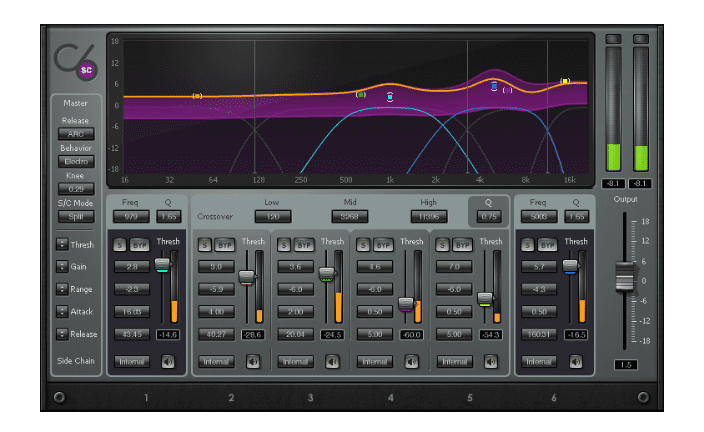
C6 Multiband Compressor
何年にもわたり、Waves C4は世界中のスタジオエンジニアのお気に入りプラグインでした。今や、ライブサウンドの現場においても必須となっています。

CLA-2A
伝説的なエレクトロ・オプティカル(電気光学式)チューブコンプレッサーをモデリングしたCLA-2Aは、世界中のエンジニアのお気に入りとなった、オリジナルのスムースで周波数追従型の動作を再現しています。60年代中
よくある質問(FAQ)
Q. マスタリングに送る前に、ミックスを「ノーマライズ(音量の最大化)」するべきですか?
A. いいえ、マスタリングに送る前にミックスをノーマライズしてはいけません。ノーマライズを行うと、通常、最も大きいピークが0 dBまで強制的に引き上げられてしまい、ヘッドルーム(余裕)がすべて使い果たされ、マスタリングエンジニアがダイナミクスを調整する余地がなくなってしまいます。
Q. ミックスバス(マスターチャンネル)のリミッターは外した(バイパスした)方がいいですか?
A. はい。マスタリングに出す場合は、ミックスバスにリミッターをかけるのは避けるべきです。マスタリングされた後にどのように聴こえるかを確認するために、一時的にリミッターをオンにして作業するのは問題ありませんが、最終的に書き出す(レンダリングする)際にリミッターをかけたままにすると、音楽のダイナミクスの可能性を潰してしまうことになります。
Q. DAW(音楽制作ソフト)によってメーターの基準は違うのですか?
A. ほとんどの現代的なDAWは、信号がどこでピークに達しているかを示すために、同じピークdBFS(フルスケールに対するデシベル)の基準を使用しています。しかし、特にクリッピング(音割れ)を表示する際の見た目(UI)は、DAWによって異なる場合があります。また、多くのDAWでは標準でLUFSやRMSの表示に対応していないため、より正確で多様な測定を行うには、専用のメータープラグインを使用するのが一番です。
Q. 少し設定を変えただけでLUFSの値が変わるのはなぜですか?
A. LUFSは、時間の経過に伴う「平均値」を基に計算される測定値だからです。アレンジの一部分(特にサビのような音の大きい部分)に小さな変更を加えるだけで、曲全体のLUFSが大きく変わることがあります。マスタリング前の最終ファイル(プリマスター)を確定させる前には、必ず曲を最初から最後まで再生し、LUFS測定ツールで通して確認するようにしてください。
おわりに
ミックスにとって適切な音量レベルを見つけることは、豊かで充実したサウンドを作ることと、マスタリング処理のための十分なスペースを残すことの繊細なバランス調整です。
上記の測定値の目安を守ることで、マスタリングエンジニアに必要な品質とスペースを確実に提供することができます。トラックのポテンシャルを最大限に引き出してもらうためには、十分な(しかし多すぎない)ヘッドルームを残す必要があるのです。
これらのルールは、自分でミックスのマスタリングを行う場合や、「Waves Online Mastering」のような自動サービスを使用する場合にも同様に当てはまります。
Wavesプラグインが使い放題!「Creative Access」とは?
Waves Creative Accessでは、1ヶ月から12ヶ月まで、必要な使用期間プランを選択してWavesプラグインを導入することが可能。
期間内にリリースされる新プラグイン、最新アップデートは追加費用なしでご利用いただくことが可能です。
プラグイン・プランは、220種以上のWaves全プラグインを使用できるUltimate、110種類以上のプラグインを使用できるEssentialの2プランから選択可能です。
※記事内で紹介したプラグインの収録プラン(Ultimate / Essential)は、各製品ページにてご確認ください。





最新記事
シンプル、そして実用的なプラグイン
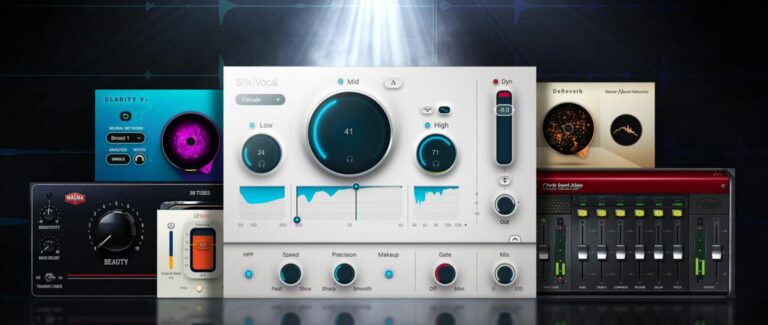
ミックスは、難しい専門知識がなくても大丈夫です。この記事では、あれこれ悩まなくても、ミックスにすぐ「クリアさ・パワー・面白さ」を足してくれる7つのプラグインを紹介します。
FMシンセシス:リチャード・ディヴァインの音作り・サウンドデザイン手法
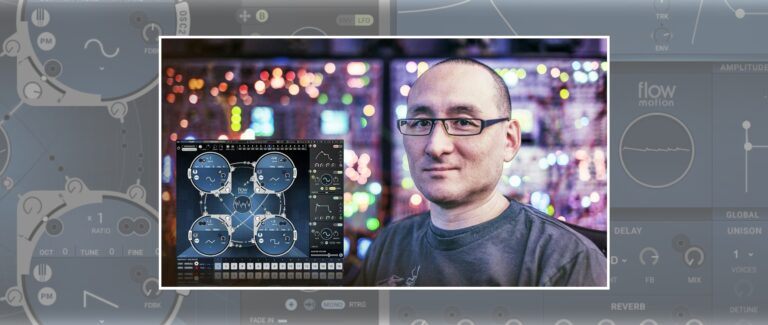
エレクトロニック・アーティストでありサウンドデザイナーでもあるリチャード・ディヴァイン(Richard Devine)氏が、音楽制作やサウンドデザインにおけるシンセサイザーの音作り(サウンドデザイン)手法について語
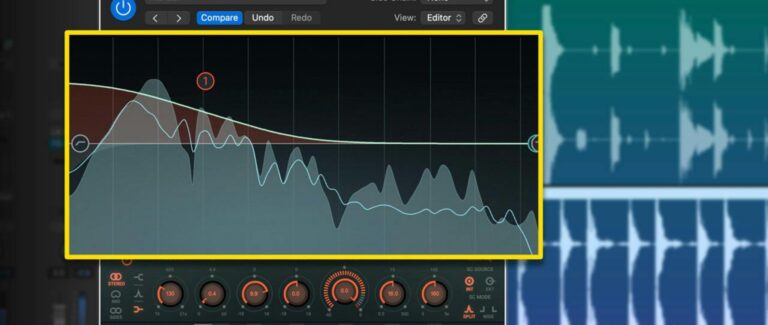
ローエンドのミキシングについて
ローエンド(低音域)のミックスは、少し特殊な作業です。低音は耳で「聴く」というよりも体で「感じる」要素が強いため、適切にコントロールするには特別なスキルが求められます。また、低音域はミックス全体の土台
マスタリングってなに?そして何が必要?
音楽制作の最終段階であるマスタリングを理解し、正しい手順を踏むことが、プロフェッショナルでリリース可能なクオリティを追求する上でどのような違いを生み出すのかを学びましょう。
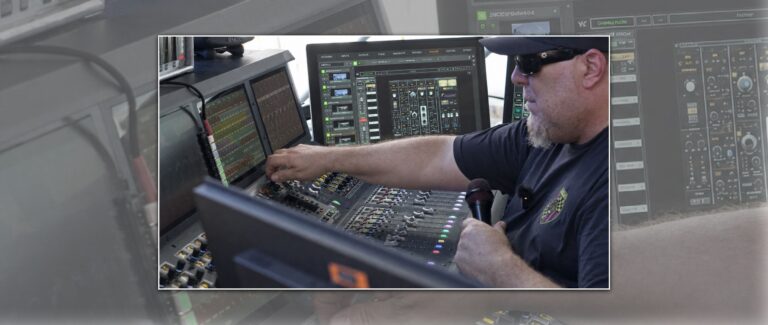
【導入事例】Bruno MarsのFOHエンジニア Sean “Sully” Sullivan、Waves LiveBoxをツアーで運用
Bruno Mars「The Romantic Tour」を支えるFOHエンジニア Sean “Sully” Sullivan。Avid S6LとWaves LiveBoxを組み合わせ、Waves以外のサードパーティ製プラグインもライブ環境で安定運用。
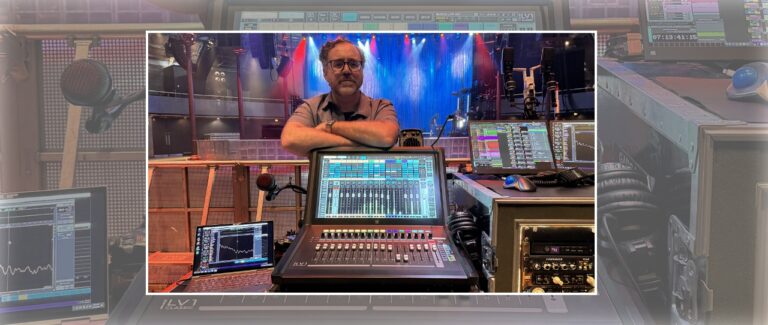
【導入事例】Garbage(ガービッジ)とFOHエンジニア David GauméがWaves LV1 Classicとともに2026年ヨーロッパツアーを敢行
長年Wavesプロセッシングを中心にライブミックスを構築してきたFOHエンジニア David Gaumé(デイヴィッド・ゴーメ)。そのワークフローをWaves LV1 Classicへ集約し、コンパクトかつ一貫したライブミックス環境を実
人気製品

Waves Free Plugin Pack
Wavesから、サウンドをワンランク引き上げる強力な無料プラグインパックが登場!アナログサチュレーション、ビンテージEQ&コンプ、IRリバーブからFMシンセまで、ハイエンドな即戦力ツールを収録。
Tracks Live 2.0

TRACT SPL Meter

Axis Scope (X15)
Axis Scopeはライブサウンド、放送、スタジオのための信頼できるソリューションです。eMotion LV1やSuperRackといったSoundGridホストアプリケーションを動かすために最適化されています。

Extreme-C SoundGrid Server (x15)
第10世代 Intel® Core™ CPU、洗練されたデザイン、新機能を備えたこのパワフルかつコンパクトなDSPユニットは、ライブやスタジオで数百のSoundGrid対応プラグインをリアルタイムに処理することが可能です。

TRACT System Calibration
バランスの良いミックスには、まずそのベースとなる適切にチューニングされたPAシステムが必要です。TRACT System Calibrationは、あらゆるPAシステムを、素早く簡単にチューニングするためのプラグインです。Ration
ATLAS REVERB
Atlas Reverbは、Wavesが新たに開発したプレミアム・アルゴリズミック・リバーブです。

StudioVerse Mix Unlock
StudioVerseは、オーディオ&インストゥルメントチェーン用のオンライン・プリセット・ライブラリです。StudioVerse Mix UnlockはDAW内でリアルタイムに動作し、完成済みのミックス、サンプル、ループ素材を瞬時に解